
GrowTiles W przygotowaniu
Wkrótcecena po zatwierdzeniu
Wszystkie trzy wyglądy i konfiguracja grafik.
- Osobne podkategorie każdej kategoriiTak
- Własne zdjęcia i kolejnośćTak
- Podgląd przed publikacjąTak
Graficzne podkategorie
Każda kategoria ma własne kafelki. Wybierz wygląd, grafiki i liczbę w rzędzie - bez zmiany drzewa produktów.
Prawdziwy renderer - dane przykładowe Wybierz wygląd albo telefon
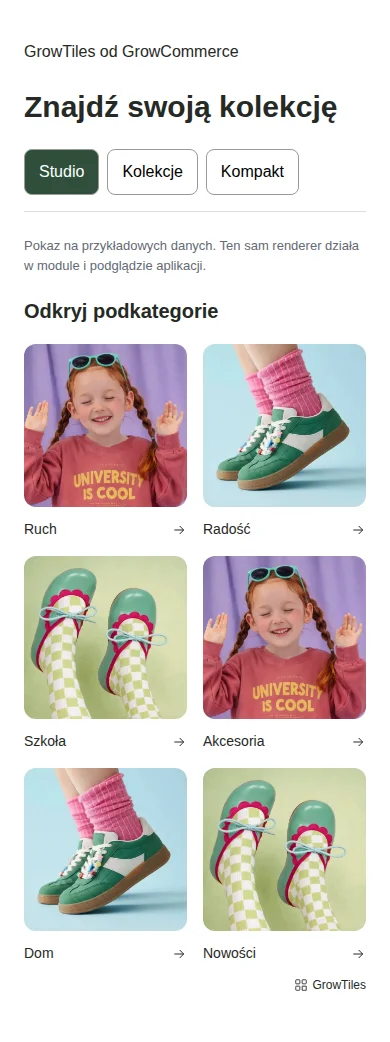
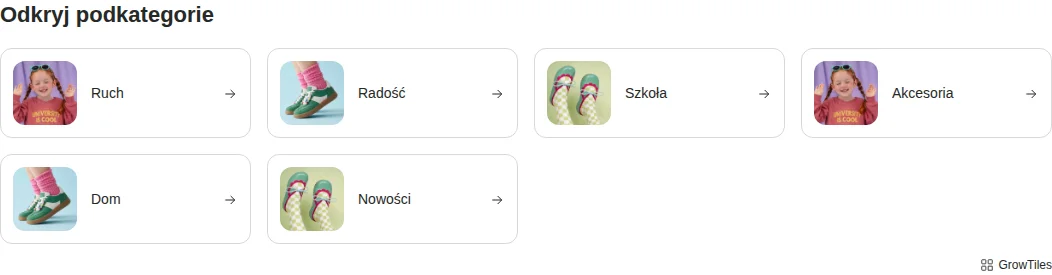
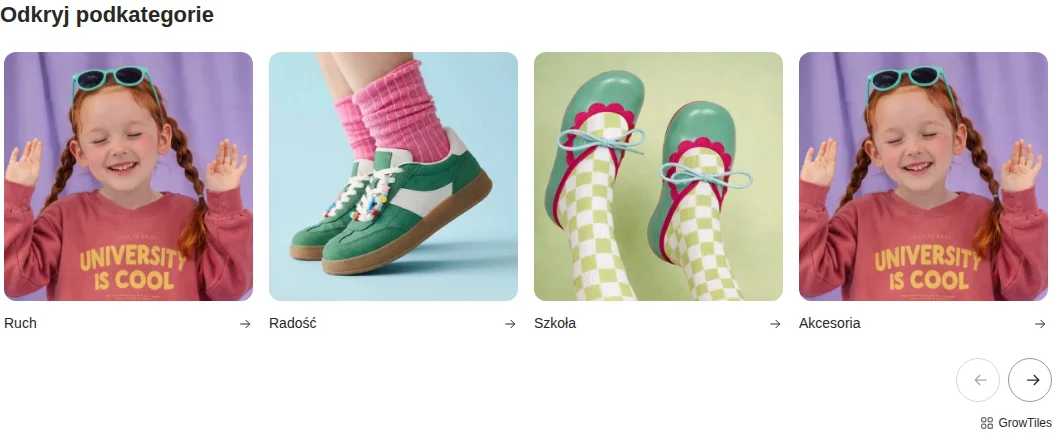
Nazwy i linki pochodzą z aktualnego katalogu sklepu.
Dla Twojego sklepu
Dodaj moduł w edytorze układu. Aplikacja nie zmienia katalogu.
Co widzi klient
GrowTiles pokazuje bezpośrednie podkategorie bieżącej kategorii. Zmiany wyglądu najpierw widzisz w panelu, a potem stosujesz w sklepie.
Aplikacja nie jest jeszcze dostępna do zakupu w App Store.
Wkrótcecena po zatwierdzeniu
Wszystkie trzy wyglądy i konfiguracja grafik.
Zakup i abonament będą dostępne po publikacji w Shoper App Store.
Panel sklepu
Podgląd używa tego samego renderera co moduł w sklepie.
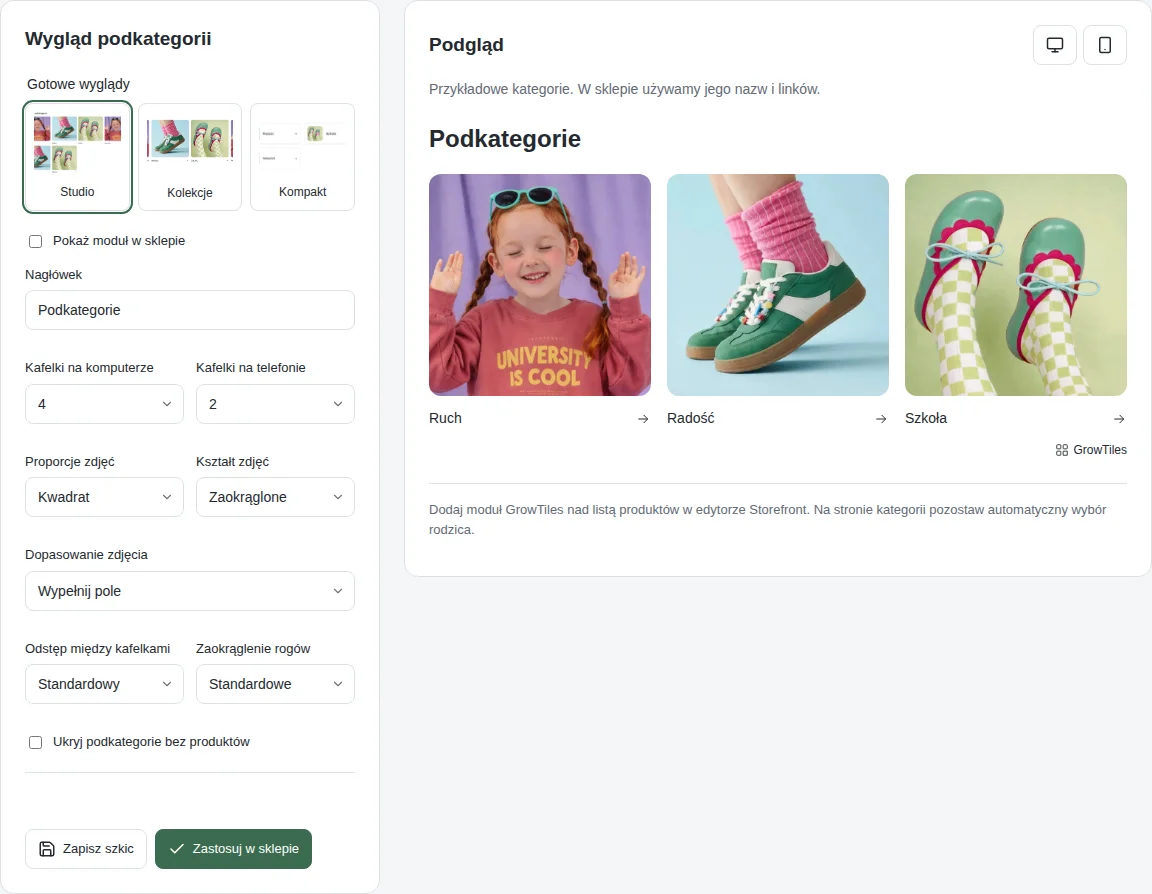
Dostęp i instalacja po publikacji aplikacji.
Umieść GrowTiles nad produktami w edytorze Storefront.
1. Dodaj moduł GrowTiles
2. Pozostaw automatyczny wybór kategorii
3. Ustaw wygląd w aplikacjiSprawdź efekt i zastosuj ustawienia w sklepie.
Uczciwe zasady
Przykładowe wdrożenia
Pokazujemy sklepy, które korzystają z aplikacji co najmniej dwa miesiące. Sklep może zrezygnować z pokazywania jednym przełącznikiem w panelu.
Tak. Moduł czyta dzieci aktualnej kategorii. Na innych stronach możesz wybrać stałego rodzica.
Tak. Podaj publiczny adres HTTPS albo wgraj JPG, PNG lub WebP do 512 KB. Do 500 przypisanych grafik; magazyn do 100 plików i 20 MB na sklep.
Ta wersja jest przeznaczona wyłącznie dla Shoper Storefront.
Nie. Wygląd, grafiki, ukrywanie i kolejność dotyczą modułu GrowTiles.
Tak. Dopiero Zastosuj w sklepie publikuje ustawienia.
Od GrowCommerce
Polecamy
 GrowMail
E-mail marketing i porzucone koszyki
Przypomina klientom o porzuconych koszykach, wysyła automatyczne serie i newslettery, a Ty widzisz przychód z każdej wiadomości. 14 dni za 0 zł, konfiguracja i migracja gratis.

Electro, Modern 3.0, Atelier lub Balance możesz kupić jako sam szablon albo w pakiecie Standard lub Premium z roczną licencją. Oba pakiety obejmują konfigurację GrowMail i 14 dni gratis, Cloudflare oraz LegalGeek. Mellow jest w przedsprzedaży. Planowana realizacja w pierwszych dniach grudnia 2026.
 NowośćSzablon Modern 2.0 AtelierStorefront dla marek modowych: stylizacje na zdjęciach, kolekcje, dobór rozmiaru i redakcyjne sekcje bez dokupywania aplikacji.
 Szablon Modern 3.0 StorefrontSzablon Storefront z gotowymi modułami do edycji w Visual Editorze, dla dużych katalogów i wielu mechanik.
 Szablon Modern 2.0 ElectroStorefront dla elektroniki i AGD: drzewo kategorii obok banera, mocna wyszukiwarka, okazje na start.
 NowośćSzablon Modern 2.0 BalanceStorefront dla marek, które sprzedają obrazem: duże zdjęcia i wideo, rozbudowane menu, filtry i przewodnik rozmiarów.
Pomoc przy starcie
Pytanie przed instalacją albo pomoc z konfiguracją. Bez newslettera i bez proszenia o hasło.
Odpowiadamy zwykle w dzień roboczy: support@app.growcommerce.pl


